Jedno urządzenie, PIN dla każdego
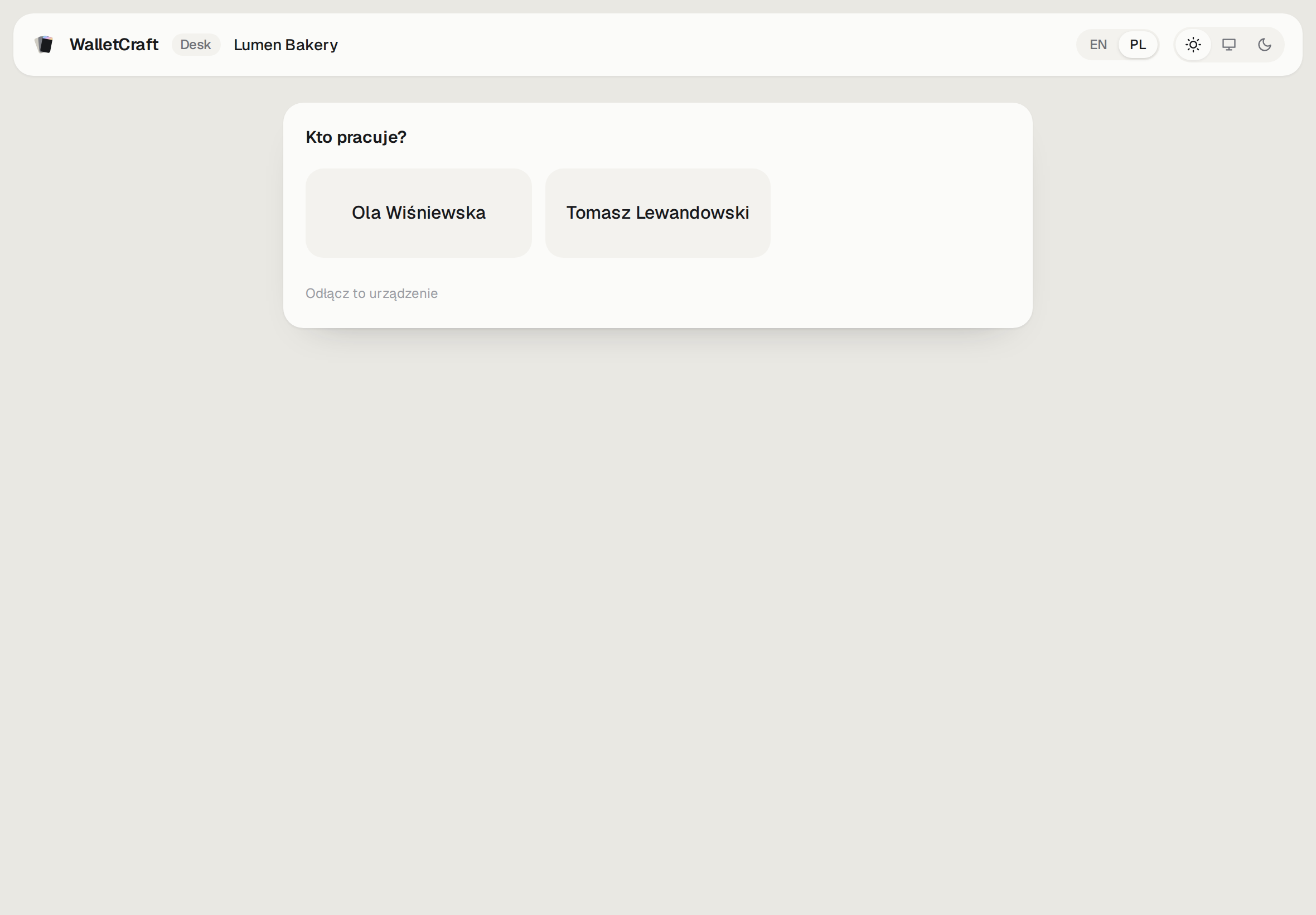
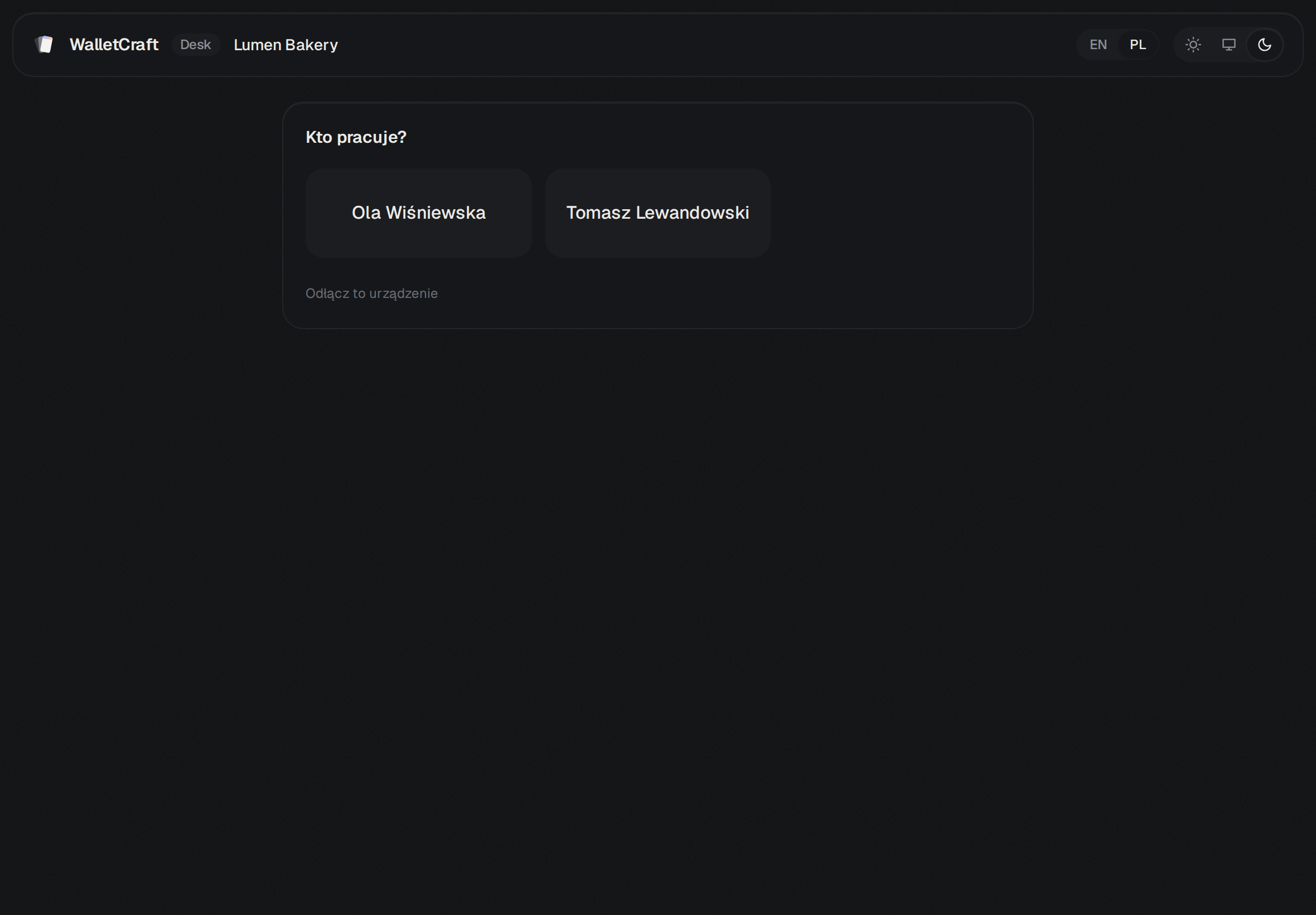
Przy kasie potrzebujesz tabletu lub telefonu z przeglądarką — wystarczy ten, który już masz. Otwórz WalletCraft Desk, połącz go raz kodem z konsoli, a pozostanie przypisany do twojej lokalizacji.
Każdy członek zespołu loguje się własnym PIN-em. Każda pieczątka zapisuje wtedy, kto ją dał, a każdy może zablokować ekran jednym dotknięciem, gdy odchodzi.
Dodawanie pieczątki
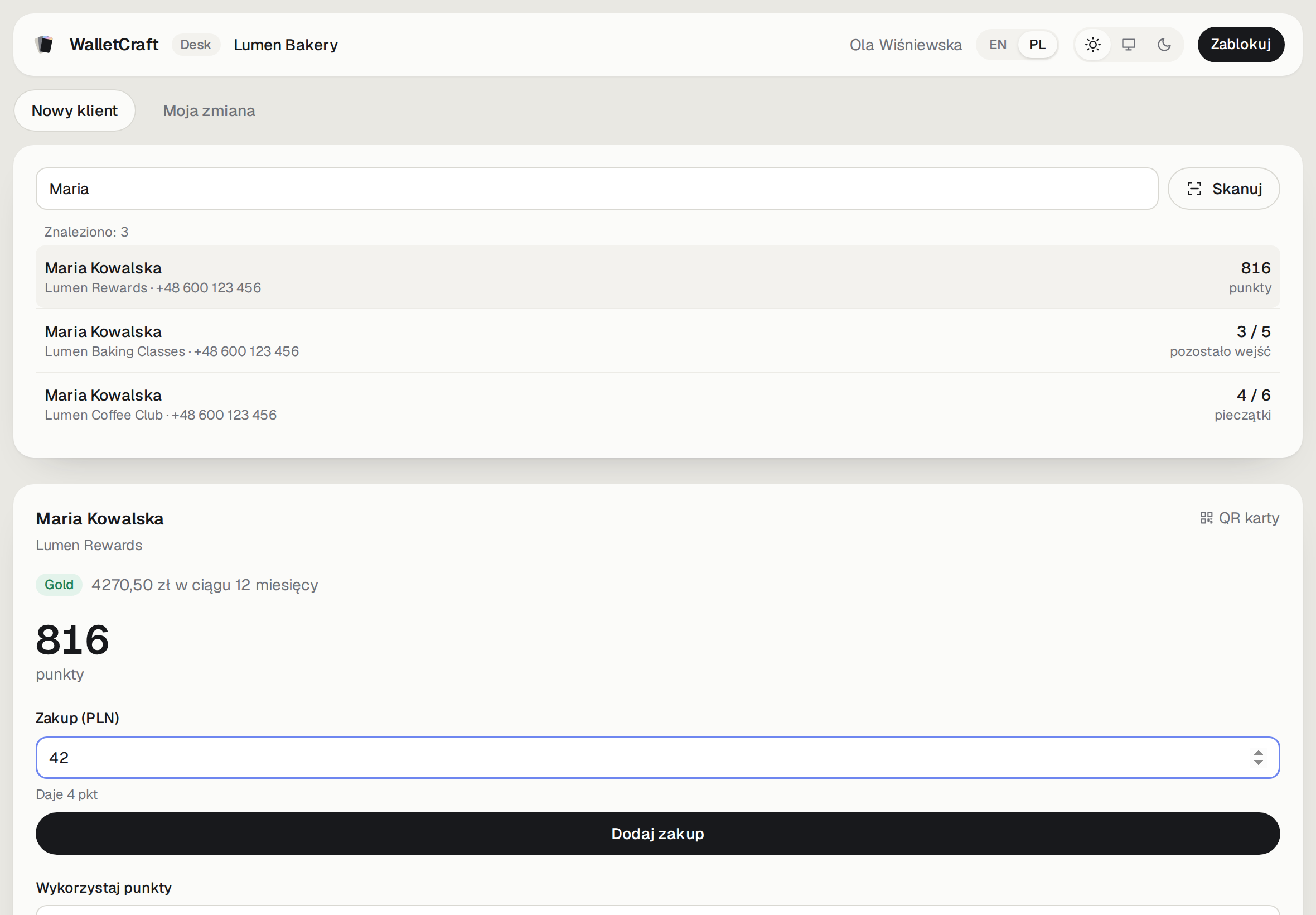
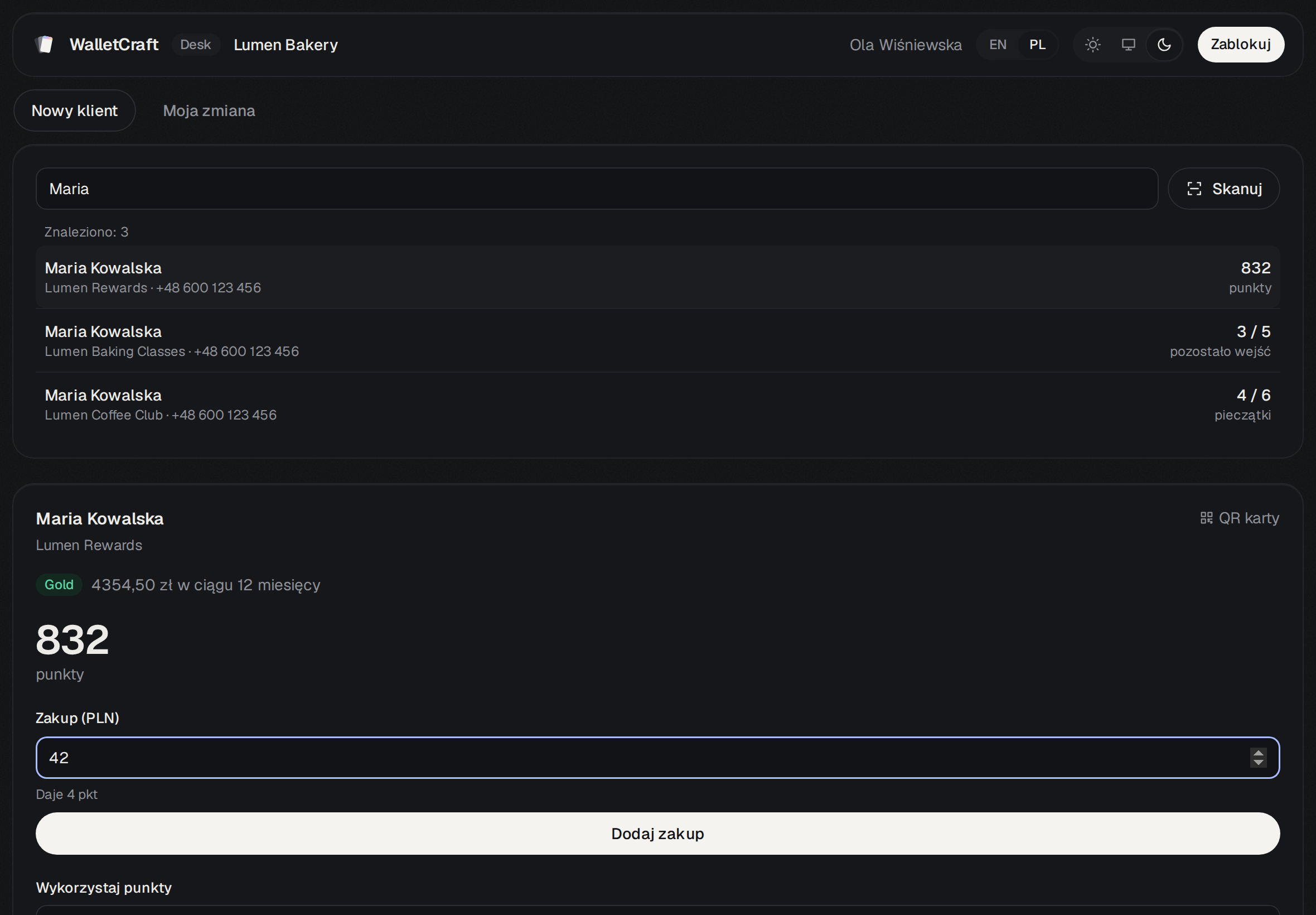
Pieczątka to trzy kroki:
- Zeskanuj aparatem kod z karty klienta — albo wyszukaj go po imieniu lub telefonie, jeśli nie ma karty pod ręką.
- Sprawdź kartę: Desk pokazuje klienta, jego pieczątki i nagrodę.
- Dodaj pieczątkę. Karta w telefonie klienta zaktualizuje się w kilka chwil.
Wydawanie nagrody
Gdy karta jest pełna, Desk pokazuje, że nagroda jest gotowa. Pracownik wydaje ją jednym dotknięciem; pieczątki zaczynają się od nowa, a klient widzi nową rundę na swojej karcie.
Poprawianie pomyłek
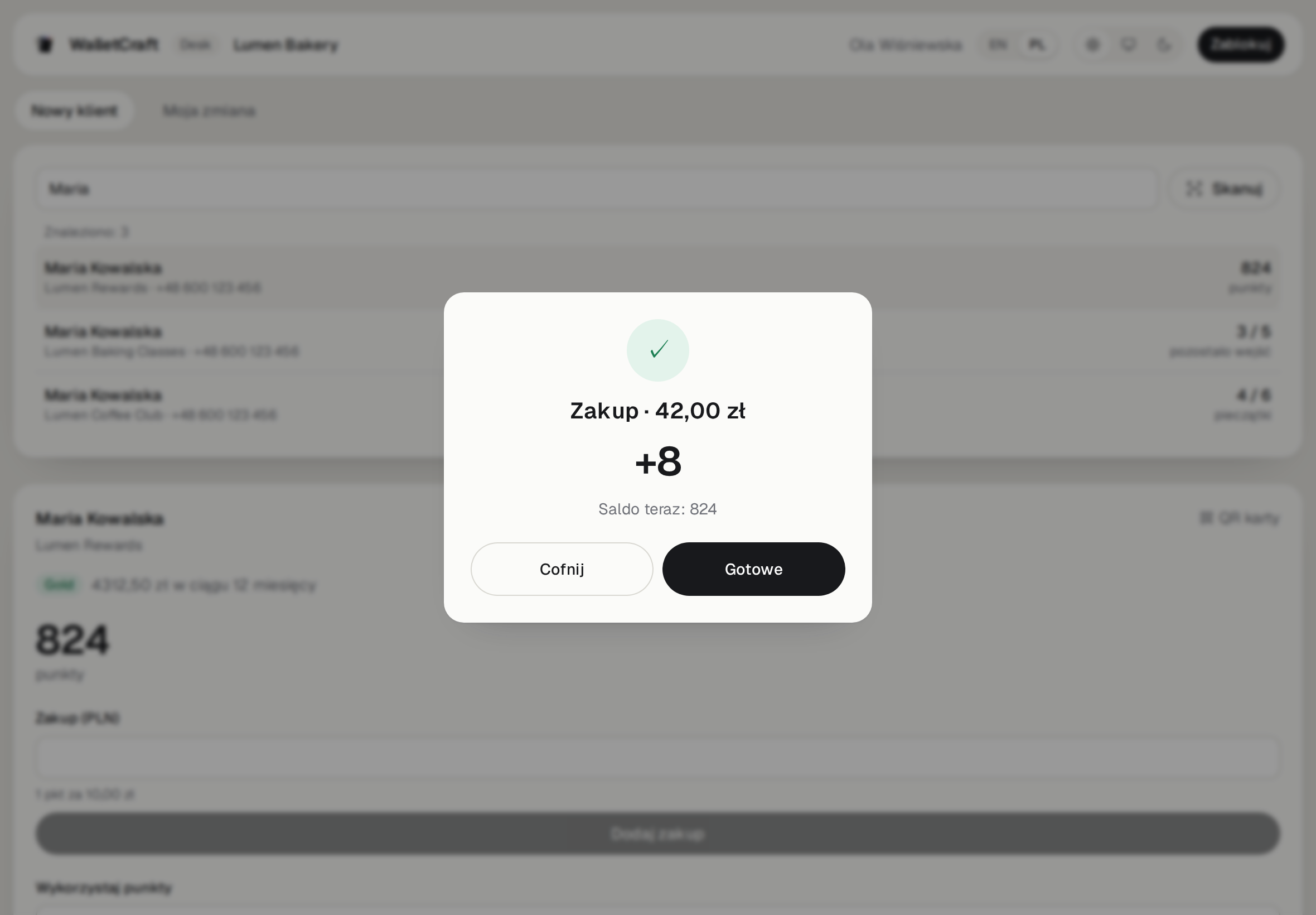
Po każdej operacji Desk pokazuje, co się zmieniło, i proponuje cofnięcie. Później pracownik może anulować swoją operację przez dziesięć minut, a kierownik — każdą. Nic nie jest usuwane: anulowanie zapisuje się obok oryginału, więc historia zawsze się zgadza.
Przy kartach z punktami możesz też wymagać PIN-u kierownika przy dużych wykorzystaniach, żeby duża nagroda nigdy nie wyszła bez drugiej pary oczu.
Na koniec zmiany
„Moja zmiana” pokazuje każdemu, co zrobił dzisiaj: pieczątki, nagrody i korekty. Właściciele i kierownicy widzą w konsoli każdą operację, według osoby i lokalizacji.
Szkolenie zespołu
- Pokaż trzy powyższe kroki raz, na prawdziwej karcie — swojej.
- Daj każdemu jego PIN i poproś o blokowanie ekranu przy odejściu.
- Ustalcie jedno zdanie, którym proponujecie kartę nowym klientom.
- Powiedz, że pomyłki są w porządku: przycisk Cofnij jest zawsze pod ręką.