Czego potrzebujesz — a czego nie
Na start wystarczy nazwa firmy, logo (najlepiej kwadratowe) i pomysł na nagrodę. Przyda się też telefon, na którym sprawdzisz kartę: dodasz ją do swojego portfela, zanim zobaczy ją pierwszy klient.
Nie potrzebujesz konta deweloperskiego Apple ani Google, grafika ani własnej aplikacji. Karty w Apple Wallet i Google Wallet musi podpisać zarejestrowany wydawca; robi to za ciebie serwis taki jak WalletCraft, a ty tylko projektujesz kartę i ją rozdajesz.
Krok 1: wybierz rodzaj karty
Rodzaj karty decyduje, co zbierają klienci. Wybierz ten, który pasuje do tego, jak u ciebie płacą:
- Karta z pieczątkami — pieczątka za wizytę, nagroda po ostatniej. Prosta i znajoma; najlepsza dla kawiarni, barberów i myjni, gdzie liczą się wizyty, a nie kwoty.
- Karta z punktami — punkty za każdą wydaną złotówkę lub euro, nagrody za punkty, poziomy dla stałych klientów. Najlepsza, gdy koszyki są bardzo różne, jak w sklepach i restauracjach.
- Karnet lub członkostwo — pakiet wizyt lub miesiąc opłacony z góry, odliczany przy każdej wizycie. Najlepszy dla siłowni, studiów i zajęć.
Krok 2: zaprojektuj kartę
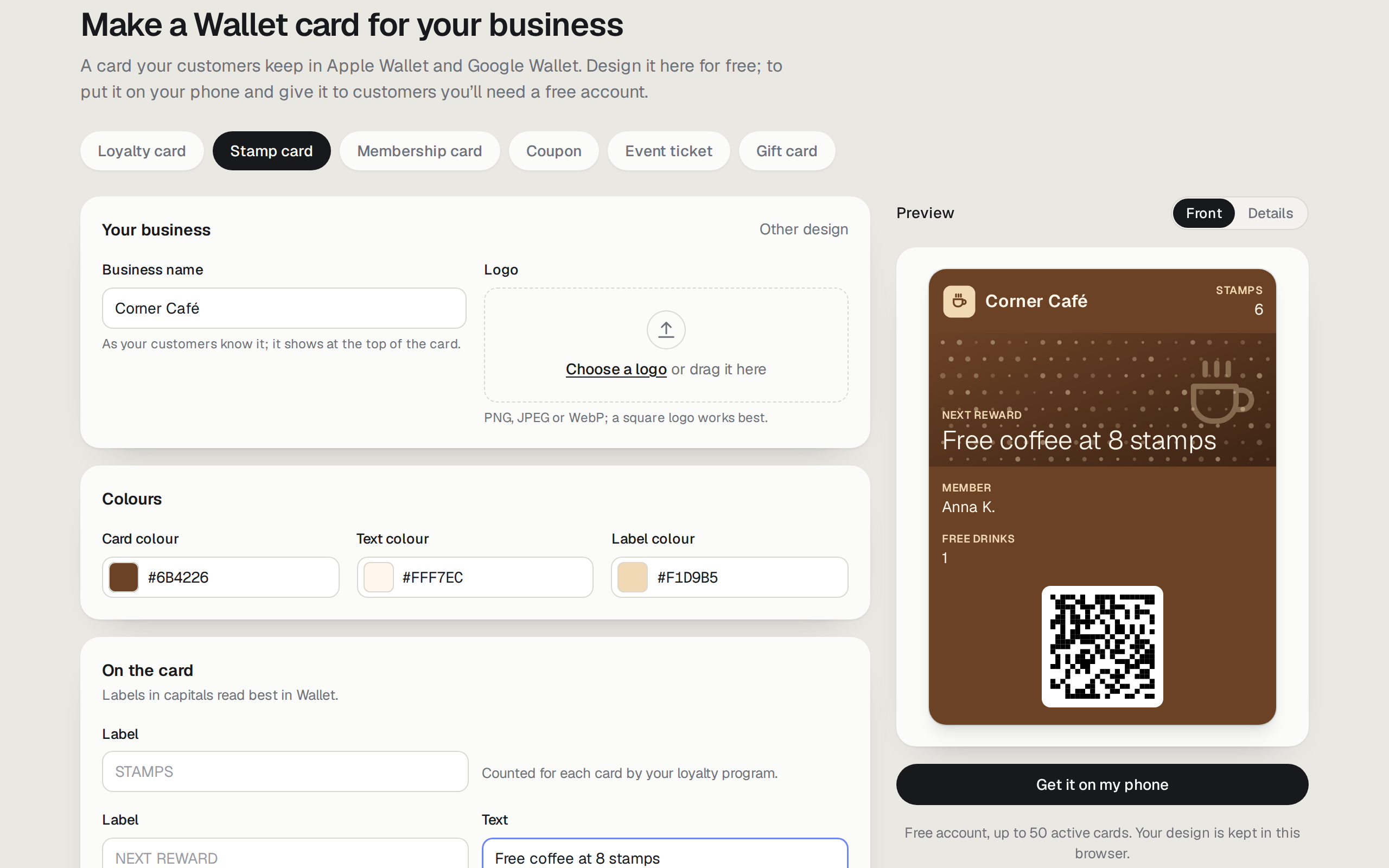
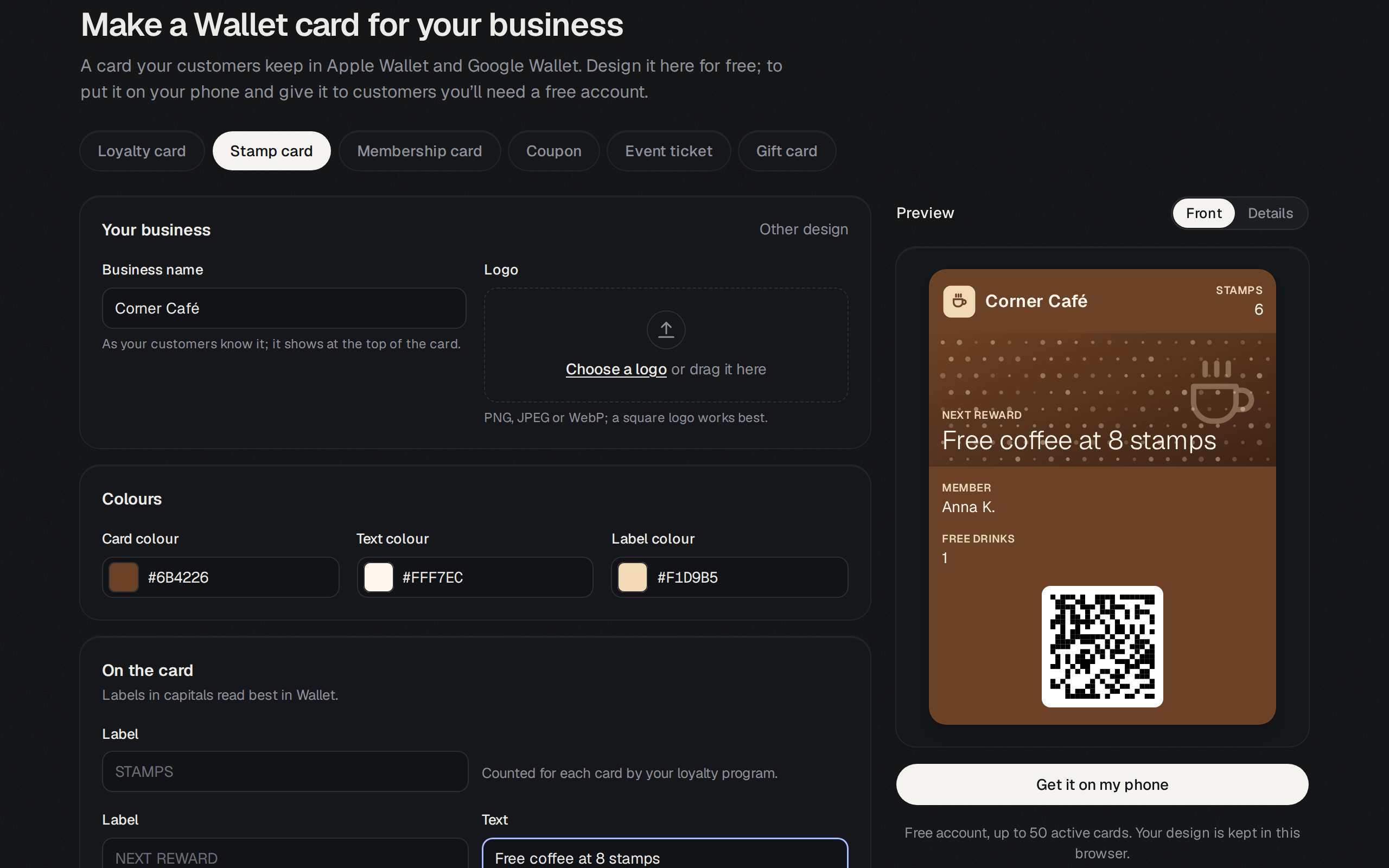
Zacznij od gotowego projektu dla swojej branży zamiast od pustej karty: ma już sensowny układ. Potem dodaj nazwę, logo i kolory, a nagrodę opisz tak, jak mówisz o niej przy kasie („Kawa gratis po 8 pieczątkach”).
Przód karty niech będzie krótki. Portfel pokazuje tam tylko kilka pól — saldo, nagrodę, imię klienta i kod do zeskanowania. Godziny otwarcia, adres, linki i zasady umieść na odwrocie, w szczegółach karty.
Możesz spróbować od razu w darmowym kreatorze kart: pokazuje przód i tył podczas pisania, bez zakładania konta.
Krok 3: dodaj ją na swój telefon
Zanim zobaczą ją klienci, dodaj kartę na swój telefon. Z darmowym kontem WalletCraft skanujesz kod QR z ekranu, stukasz „Dodaj do Apple Wallet” (lub Google Wallet na Androidzie) i karta jest w portfelu. Sprawdź, czy nazwa i nagroda dobrze się czytają, a kolory wyglądają dobrze na ekranie blokady.
Krok 4: ustal zasady
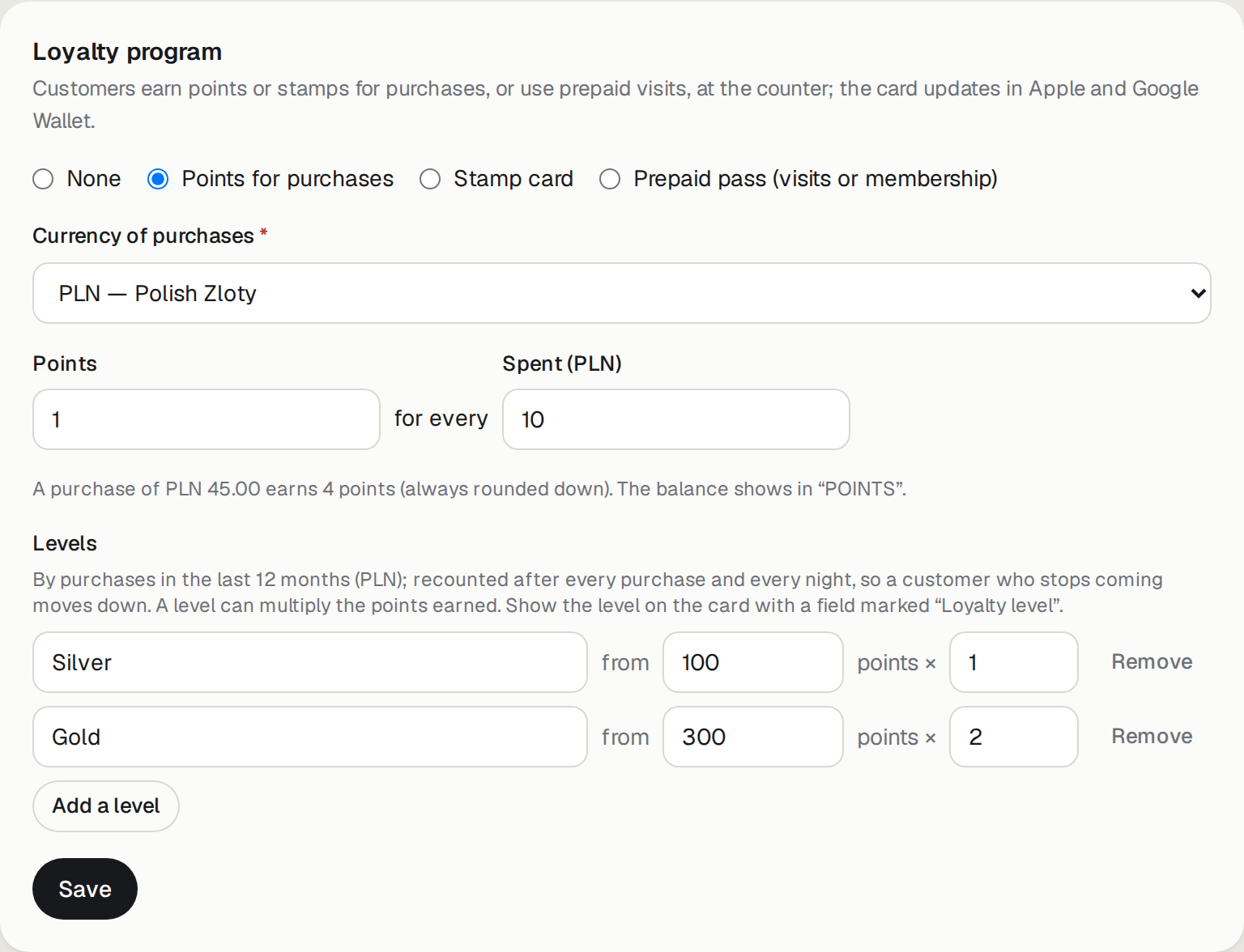
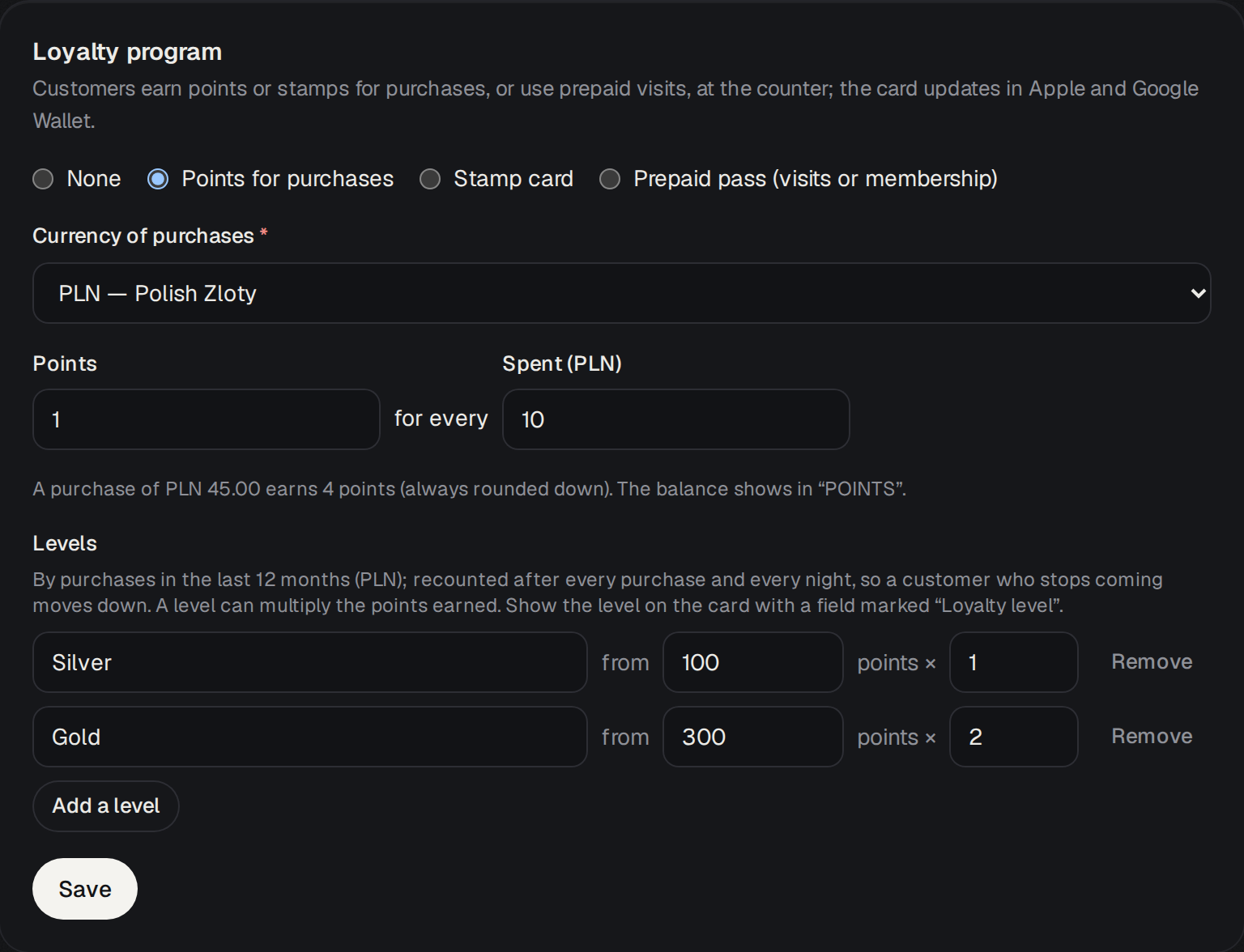
Teraz powiedz karcie, co liczyć: ile pieczątek daje nagrodę albo ile punktów daje zakup i ile kosztują nagrody. Karty z punktami mogą mieć też poziomy, np. Silver i Gold, dla klientów, którzy wydają więcej w ciągu dwunastu miesięcy.
Każda zmiana salda jest zapisywana z informacją, kto i kiedy ją wprowadził, więc zawsze wiesz, skąd wzięło się saldo na karcie — a pomyłkę się anuluje, nie usuwa.
Krok 5: rozdaj ją klientom
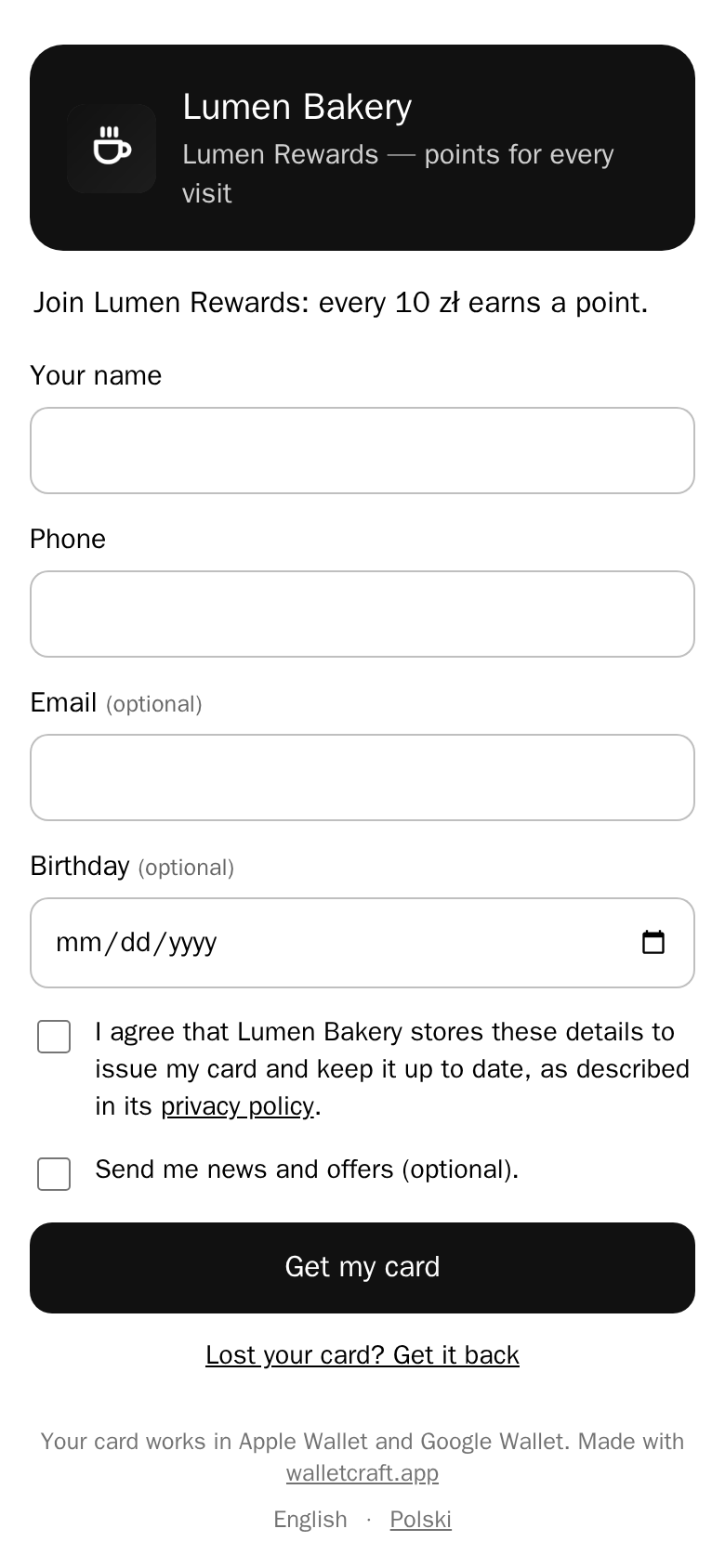
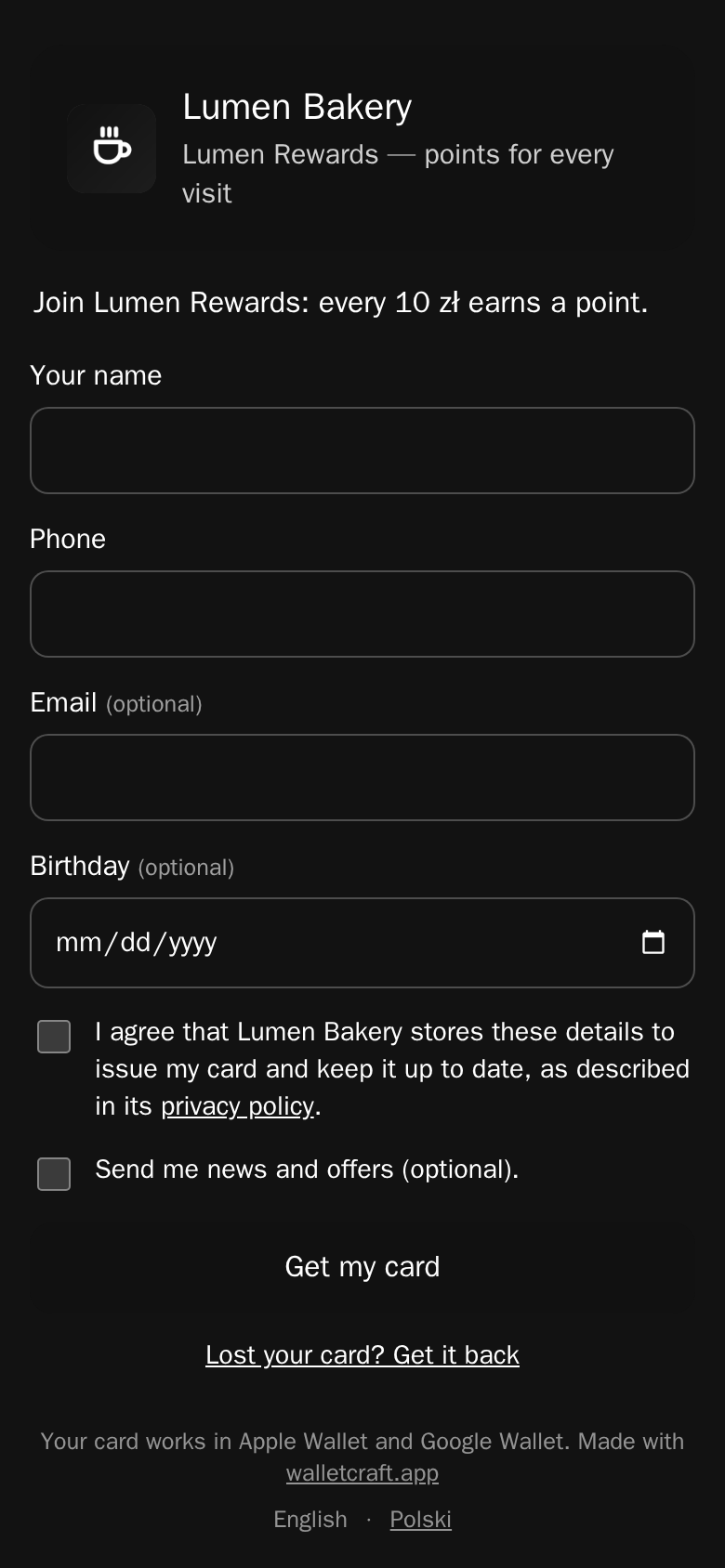
Klienci dostają kartę z krótkiego formularza: imię, telefon lub e-mail i zgoda. Umieść formularz tam, gdzie już są:
- Plakat z kodem QR przy kasie — najskuteczniejsze miejsce, bo czekając, ludzie i tak trzymają telefon w ręku.
- Link w bio na Instagramie, w profilu Google i w newsletterze.
- Przycisk lub formularz na twojej stronie.
- Pracownicy, którzy mogą wydać kartę klientowi przy kasie.
Krok 6: pieczątka przy kasie
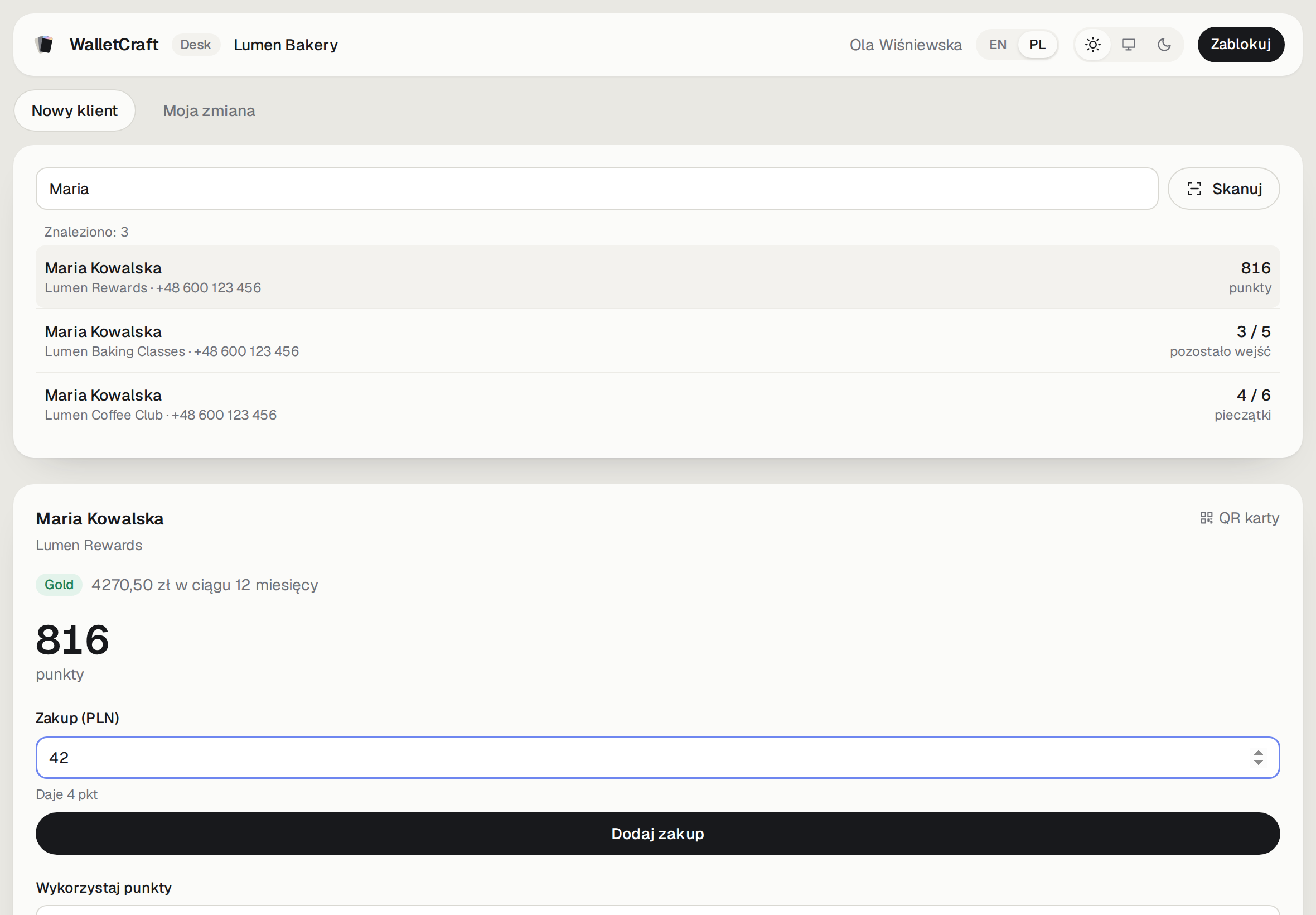
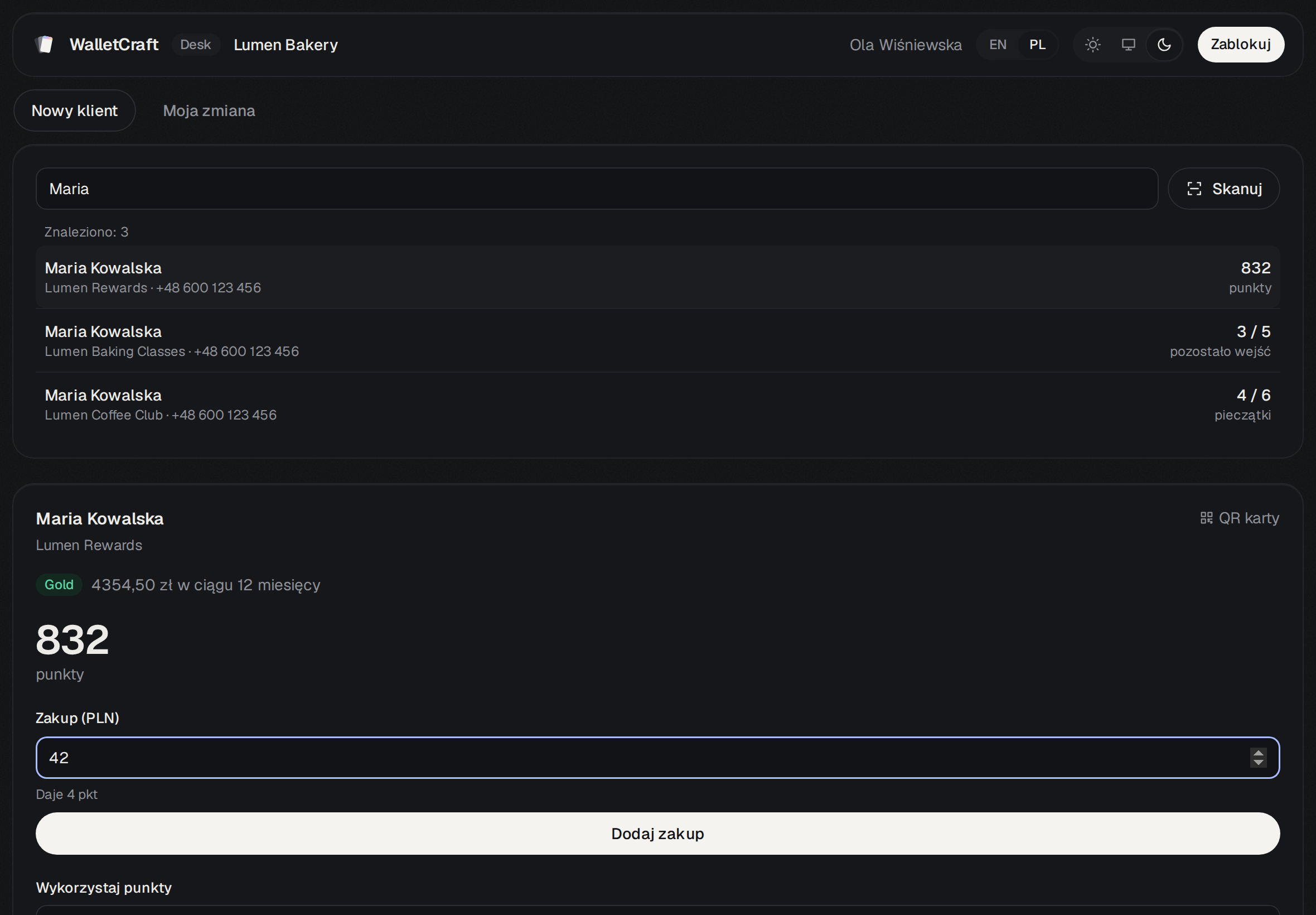
Przy kasie pracownicy otwierają WalletCraft Desk na tablecie lub telefonie, logują się własnym PIN-em, skanują kod z karty klienta (lub znajdują go po imieniu czy telefonie) i dodają zakup albo pieczątkę. Karta na telefonie klienta aktualizuje się w kilka chwil; gdy nagroda jest gotowa, klient też to widzi.
Szczegóły każdego ekranu znajdziesz w instrukcji obsługi, która krok po kroku opisuje konsolę i Desk.
Po starcie: zmieniaj, kiedy chcesz
Karta w portfelu nie jest wydrukowana, więc nigdy nie trzeba jej wyrzucać. Zmień projekt, nagrodę lub godziny otwarcia, a każda karta na telefonach klientów zaktualizuje się sama. Możesz też wysłać wiadomość — nowy sezonowy napój, zamknięcie w święto — która pojawi się na karcie i na ekranie blokady.
Lista kontrolna
- Wybierz pieczątki, punkty lub karnet.
- Zaprojektuj kartę z gotowego szablonu: nazwa, logo, kolory, nagroda.
- Dodaj ją na swój telefon i sprawdź.
- Ustal zasady: cel pieczątek albo punkty za zakup i nagrody.
- Wydrukuj plakat z kodem QR na ladę i udostępnij link.
- Pokaż pracownikom, jak skanować karty w Desk.